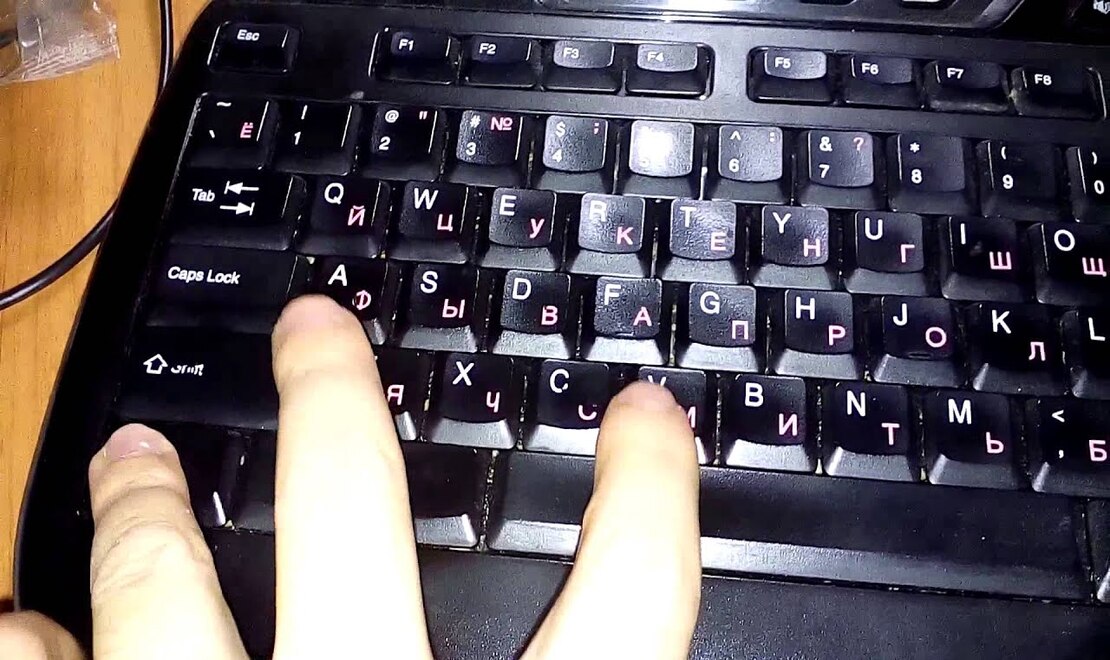
Создание скриншота на ноутбуке — это простая и полезная задача, которая позволяет сохранить важную информацию, изображения или ошибки для дальнейшего использования. В этом руководстве мы рассмотрим различные способы захвата экрана на популярных операционных системах: Windows, macOS и Linux. Мы также поговорим о том, как редактировать и сохранять скриншоты, чтобы они соответствовали вашим нуждам.
Скриншот на Windows
1. Полный экран
Чтобы сделать скриншот всего экрана, выполните следующие шаги:
- Шаг 1: нажмите клавишу PrtScn (или Print Screen) на клавиатуре. Это действие скопирует изображение всего экрана в буфер обмена.
- Шаг 2: откройте приложение, такое как Paint, Word или любой другой графический редактор.
- Шаг 3: вставьте скриншот, нажав Ctrl + V.
- Шаг 4: сохраните файл, выбрав Файл > Сохранить как и выбрав нужный формат (например, PNG или JPEG).
2. Текущий активный окно
Если вам нужно сделать скриншот только активного окна, выполните следующие шаги:
- Шаг 1: нажмите Alt + PrtScn. Это захватит изображение только активного окна.
- Шаг 2: откройте редактор, например, Paint или Word, и вставьте изображение с помощью Ctrl + V.
- Шаг 3: сохраните файл, как описано выше.
3. Выделенная область
Для создания скриншота определенной области экрана:
- Шаг 1: нажмите Windows + Shift + S. Это откроет инструмент Snipping Tool (или Snip & Sketch).
- Шаг 2: выберите область, которую хотите захватить. Вы можете выбрать прямоугольный режим, произвольный режим или режим захвата окна.
- Шаг 3: после того как вы выделили область, она будет скопирована в буфер обмена. Откройте нужное приложение и вставьте изображение.
4. Использование Snipping Tool или Snip & Sketch
Если вы хотите использовать специализированные инструменты для создания скриншотов:
- Шаг 1: откройте Snipping Tool или Snip & Sketch через поиск в меню «Пуск».
- Шаг 2: выберите тип снимка (прямоугольный, произвольный, окно или полный экран).
- Шаг 3: сделайте скриншот и сохраните его через меню «Файл».
Скриншот на macOS
1. Полный экран
Чтобы сделать скриншот всего экрана на Mac:
- Шаг 1: нажмите Command + Shift + 3. Скриншот будет автоматически сохранен на рабочем столе.
2. Выделенная область
Для захвата определенной области:
- Шаг 1: нажмите Command + Shift + 4. Курсор превратится в крестик.
- Шаг 2: выделите область, которую хотите захватить, и отпустите кнопку мыши.
3. Скриншот окна
Если вам нужно сделать снимок конкретного окна:
- Шаг 1: нажмите Command + Shift + 4, затем нажмите Пробел.
- Шаг 2: курсор изменится на иконку камеры. Кликните на окно, чтобы сделать его снимок.
4. Настройки скриншотов
На macOS вы также можете изменить настройки скриншотов:
- Шаг 1: нажмите Command + Shift + 5. Появится панель управления для скриншотов.
- Шаг 2: выберите нужный вариант (скриншот экрана, выделенной области или окна).
- Шаг 3: в правом нижнем углу панели можно выбрать место сохранения, а также настроить таймер.
Скриншот на Linux
1. Полный экран
Чтобы сделать скриншот всего экрана на Linux:
- Шаг 1: нажмите PrtScn. Это создаст снимок всего экрана и сохранит его в вашей домашней папке (или откроет окно для сохранения, в зависимости от дистрибутива).
2. Текущий активный окно
Для захвата только активного окна:
- Шаг 1: нажмите Alt + PrtScn. Это сделает снимок активного окна.
3. Выделенная область
Чтобы сделать скриншот определенной области:
- Шаг 1: нажмите Shift + PrtScn. В некоторых дистрибутивах вы также можете использовать инструменты, такие как Shutter или Flameshot.
Редактирование и сохранение
После создания скриншота вам может потребоваться его редактирование. Вот несколько программ, которые могут вам помочь:
- Paint (Windows): отличный инструмент для базовых изменений, таких как обрезка или добавление текста.
- Photoshop или GIMP: подходят для более сложных задач редактирования и работы с изображениями.
- Preview (macOS): предлагает функции для обрезки и добавления аннотаций к скриншотам.
- Pixlr или Canva: онлайн-редакторы, которые предоставляют множество инструментов для редактирования изображений.
Советы
- Организация файлов: рекомендуется создавать отдельную папку для скриншотов, чтобы легко их находить.
- Форматы файлов: используйте формат PNG для изображений с прозрачностью или JPEG для фотографий.
- Использование утилит: если вы часто делаете скриншоты, рассмотрите возможность использования утилит, таких как Greenshot для Windows или Lightshot, которые предлагают дополнительные функции, такие как аннотации и возможность загрузки изображений в облако.
- Секреты быстрого доступа: запомните горячие клавиши для более быстрого доступа к функциям захвата экрана.