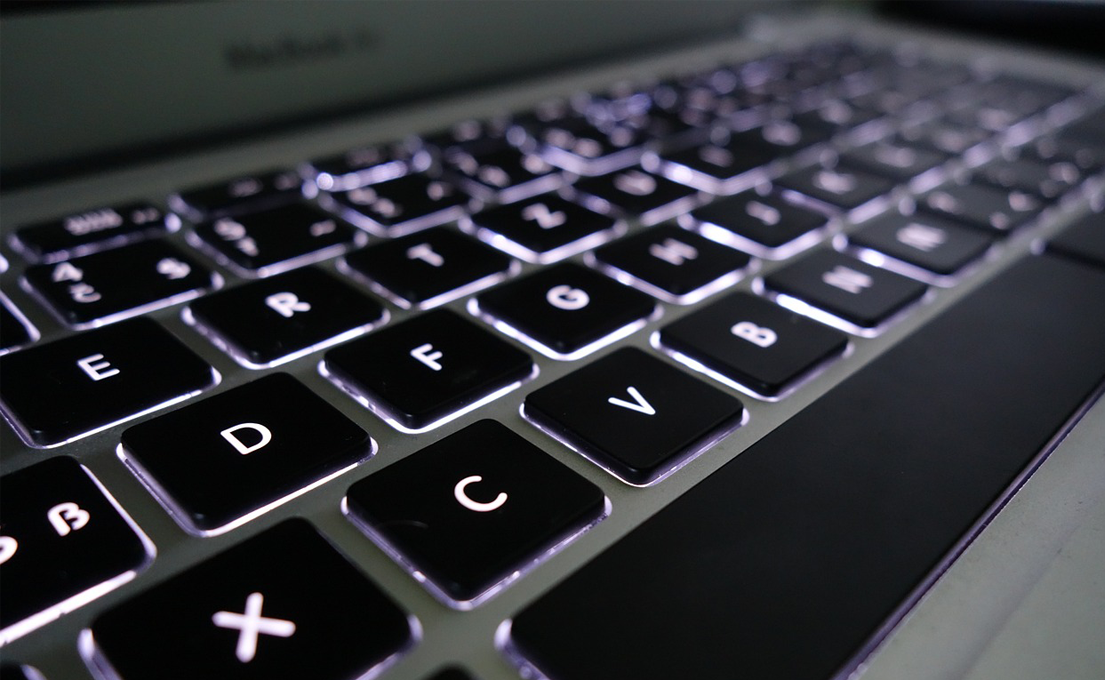
Подсветка клавиатуры ноутбука — это не только стильное дополнение, но и крайне полезная функция для многих пользователей. Она позволяет комфортно работать в условиях низкой освещённости, предотвращая усталость глаз и улучшая точность набора текста. В этой статье мы рассмотрим, как можно активировать и настроить подсветку клавиатуры на вашем ноутбуке.
Пошаговое руководство по включению подсветки клавиатуры
Включение подсветки клавиатуры на ноутбуке может значительно улучшить ваш опыт использования устройства в темное время суток или при слабом освещении. Эта функция особенно полезна для тех, кто часто работает в пути или предпочитает работать в темных помещениях.
Клавиши быстрого доступа
Большинство современных ноутбуков оснащены клавишами быстрого доступа, которые позволяют включить или настроить подсветку клавиатуры:
- Обычно это клавиша Fn в сочетании с одной из функциональных клавиш (например, F5, F7 или F9).
- На некоторых моделях HP подсветка активируется через клавишу F5, а на Dell — через F10 или F11.
- Пользователям следует проверить руководство пользователя своего ноутбука или маркировки на клавишах, так как комбинации могут отличаться.
ПО от производителей
Производители ноутбуков часто предлагают собственное программное обеспечение для более тонкой настройки подсветки клавиатуры:
- Например, пользователи Lenovo могут использовать утилиту Lenovo Vantage для настройки яркости и времени отключения подсветки.
- Владельцы устройств ASUS могут управлять подсветкой через приложение ASUS Armoury Crate, которое также позволяет настраивать цвета и эффекты для RGB-клавиатур.
- Пользователи Alienware имеют доступ к Alienware Command Center для глубокой настройки подсветки и создания уникальных профилей для разных игр или программ.
Настройка подсветки через системные настройки
Настройка подсветки клавиатуры через системные настройки может отличаться в зависимости от операционной системы и производителя ноутбука. Этот раздел предлагает общий подход к настройке подсветки клавиатуры, который подойдёт большинству пользователей Windows и macOS.
Настройка подсветки в Windows
В операционной системе Windows, доступ к настройкам подсветки клавиатуры может осуществляться через специфическое ПО от производителя или через настройки устройства:
- Доступ к настройкам устройства: Перейдите в «Панель управления» > «Оборудование и звук» > «Устройства и принтеры». Здесь можно найти свой ноутбук и доступные для него опции настройки.
- Использование специализированного ПО: Если ваш ноутбук оснащен специализированным программным обеспечением для управления аппаратными функциями (например, HP OMEN Control, Dell Quickset), используйте его для настройки параметров подсветки клавиатуры, включая интенсивность и таймер отключения.
Настройка подсветки в macOS
Настройка подсветки клавиатуры в macOS обычно более прямолинейна, так как Apple предоставляет интегрированные средства для управления этой функцией:
- Системные настройки: Откройте «Системные настройки» и перейдите в раздел «Клавиатура». Здесь вы найдете раздел «Параметры клавиатуры», где можно настроить яркость подсветки и автоматическое отключение подсветки при низком уровне освещения или при отсутствии активности.
- Управление с помощью панели Touch Bar: Если у вашего MacBook есть Touch Bar, вы можете настроить подсветку прямо с Touch Bar, когда открываете настройки яркости.
Часто встречающиеся проблемы и их решения
Пользователи ноутбуков часто сталкиваются с проблемами, связанными с подсветкой клавиатуры, включая её неактивность или нестабильность работы. Решения могут включать проверку системных настроек, обновление драйверов клавиатуры, или восстановление системы. Также стоит убедиться, что функция подсветки поддерживается самим ноутбуком и активна в BIOS, если доступно.
Знание как включается подсветка клавиатуры на ноутбуке значительно улучшает удобство работы в условиях плохого освещения. Научившись правильно управлять этой функцией и решать возникающие проблемы, вы можете максимально повысить комфорт и продуктивность своей работы. Эта статья предоставила все необходимые знания для эффективного использования подсветки клавиатуры на вашем ноутбуке.