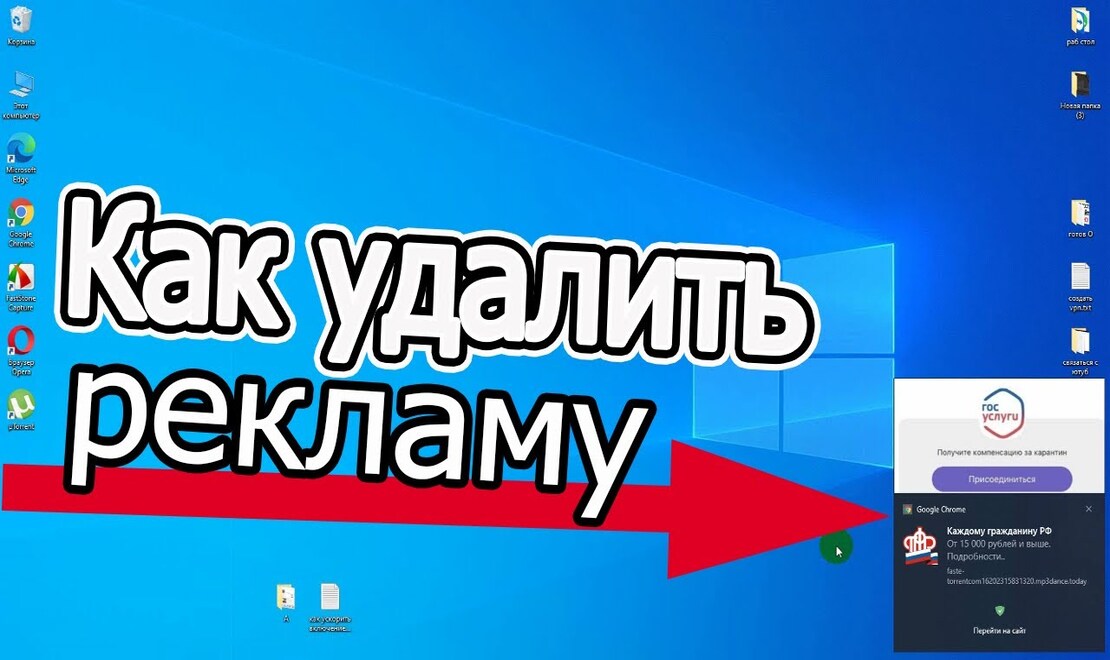
В наше время реклама в интернете стала неотъемлемой частью веб-серфинга. Тем не менее, многие пользователи предпочли бы снизить количество навязчивой рекламы, которая может отвлекать или даже мешать работе. Если вы используете Google Chrome, существует несколько способов отключить рекламу или минимизировать её влияние. В этой статье мы рассмотрим различные методы и инструменты, которые помогут вам сделать интернет-серфинг более комфортным.
Включение встроенной блокировки рекламы
Google Chrome имеет встроенные функции для блокировки некоторых видов рекламы. Чтобы активировать эти функции, выполните следующие шаги:
- Откройте Google Chrome на вашем компьютере.
- Нажмите на три вертикальные точки в правом верхнем углу окна.
- Выберите «Настройки».
- Прокрутите вниз и нажмите «Конфиденциальность и безопасность».
- Выберите «Настройки сайтов».
- Нажмите на «Реклама».
- Убедитесь, что опция «Заблокировать на сайтах, которые показывают навязчивую рекламу» включена.
Это поможет заблокировать только самые навязчивые формы рекламы, такие как всплывающие окна и межстраничные объявления.
Использование расширений для блокировки рекламы
Расширения браузера – один из самых эффективных способов блокировки рекламы. Вот несколько популярных расширений, которые могут помочь:
2.1. AdBlock
AdBlock — одно из самых популярных расширений для блокировки рекламы. Оно позволяет блокировать как рекламные баннеры, так и видеообъявления.
- Установка:
- Откройте Chrome Web Store.
- Найдите AdBlock и нажмите «Добавить в Chrome».
- Подтвердите установку.
- Настройки:
- После установки вы можете настроить AdBlock, добавив сайты в белый или черный списки.
2.2. uBlock Origin
uBlock Origin — еще одно мощное расширение, которое потребляет меньше ресурсов по сравнению с AdBlock и предоставляет пользователям возможность блокировать рекламу и трекеры.
- Установка:
- Откройте Chrome Web Store.
- Найдите uBlock Origin и нажмите «Добавить в Chrome».
- Подтвердите установку.
- Настройки:
- uBlock Origin предлагает множество списков фильтров для блокировки. Вы можете включать и отключать их в настройках.
2.3. AdGuard
AdGuard – это расширение, которое блокирует рекламу и трекеры, а также обеспечивает защиту от вредоносных сайтов.
- Установка:
- Найдите AdGuard в Chrome Web Store и установите его.
- Настройки:
- AdGuard предлагает удобный интерфейс для настройки блокировки рекламы и управления списками фильтров.
Использование настроек конфиденциальности
Неправильные настройки конфиденциальности могут способствовать увеличению количества показов рекламы. Чтобы улучшить свою конфиденциальность и минимизировать рекламу, сделайте следующее:
- Перейдите в «Настройки» Google Chrome.
- Нажмите «Конфиденциальность и безопасность».
- Настройте параметры, такие как блокировка файлов cookie и отключение трекеров.
Эти меры помогут ограничить количество целевой рекламы, которую вы видите.
Настройка параметров cookie
Cookies могут использоваться для сбора информации о ваших предпочтениях, что способствует показу персонализированной рекламы. Чтобы управлять cookie, выполните следующие действия:
- Перейдите в «Настройки» Google Chrome.
- Нажмите «Конфиденциальность и безопасность».
- Выберите «Файлы cookie и другие данные сайтов».
- Здесь вы можете отключить или удалить существующие cookies.
Использование режима инкогнито
Режим инкогнито в Google Chrome не сохраняет историю просмотра и не использует сохраненные cookies, что помогает минимизировать рекламу. Чтобы открыть режим инкогнито, выполните следующие действия:
- Нажмите сочетание клавиш Ctrl + Shift + N (или выберите «Новое окно инкогнито» из меню).
- Пользуйтесь интернетом, как обычно. Учтите, что этот режим не блокирует рекламу, но помогает избежать персонализации на основе ваших предыдущих посещений.
Периодическая очистка кэша и данных
Очистка кэша и данных также может помочь в снижении количества рекламы:
- Откройте «Настройки» Google Chrome.
- Перейдите в «Конфиденциальность и безопасность».
- Нажмите «Очистить данные просмотров».
- Выберите нужные параметры и нажмите «Очистить данные».
Внимание к сайтам
Некоторые сайты могут требовать отключения блокировщика рекламы, чтобы получить доступ к контенту. Будьте осторожны с такими требованиями и не отключайте блокировщик рекламы на ненадежных сайтах.
Использование VPN с функцией блокировки рекламы
Некоторые VPN-сервисы предлагают функции блокировки рекламы. Если вы часто сталкиваетесь с навязчивой рекламой, рассмотрите возможность использования VPN, который обеспечивает дополнительную защиту и приватность.
Примеры VPN с блокировкой рекламы:
- NordVPN: предлагает блокировку рекламы и трекеров в рамках своей услуги.
- Surfshark: включает функцию блокировки рекламы и вредоносных сайтов.
Рассмотрение альтернативных браузеров
Если реклама в Google Chrome вызывает у вас серьезные неудобства, вы можете рассмотреть возможность использования альтернативных браузеров, которые предлагают встроенные функции блокировки рекламы, например:
- Brave: автоматически блокирует рекламу и трекеры без необходимости установки дополнительных расширений.
- Mozilla Firefox: предоставляет возможности блокировки рекламы и трекеров из коробки.
Блокировка рекламы в Google Chrome – это задача, которую можно решить несколькими способами. Используйте встроенные функции, расширения, настройте параметры конфиденциальности и выбирайте подходящие инструменты для максимального комфорта. Не забывайте, что разумное использование блокировщиков рекламы поможет улучшить ваш опыт в интернете, не лишая вас доступа к ценному контенту.