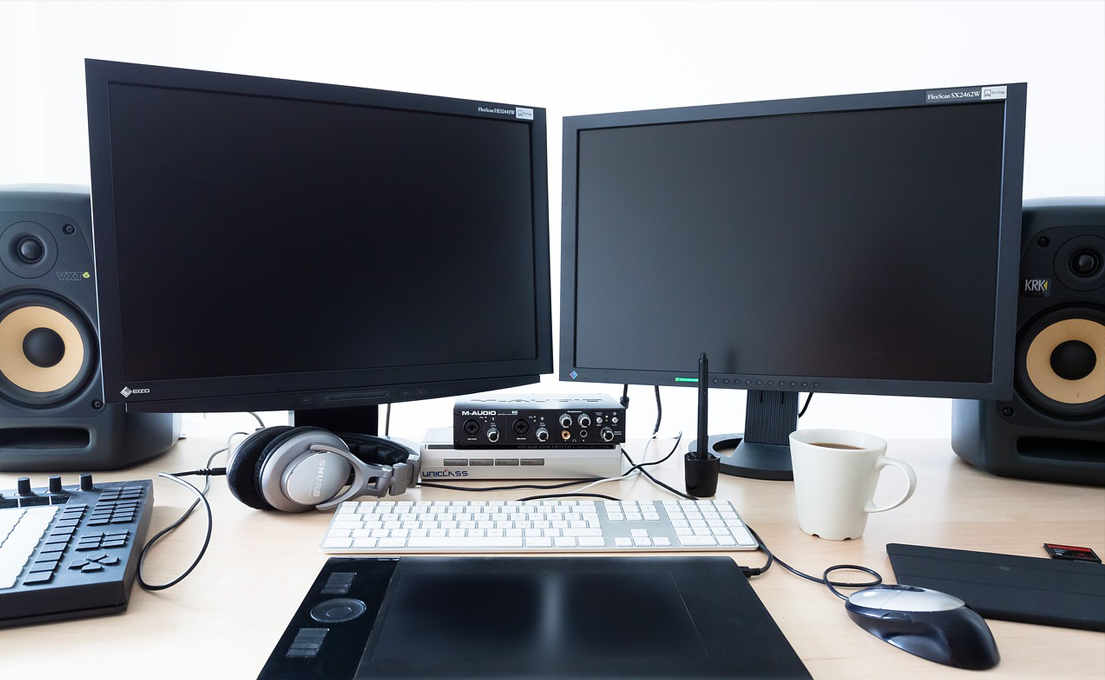
Использование двух мониторов с ноутбуком значительно улучшает продуктивность, позволяя одновременно вести несколько задач или расширить рабочее пространство. Это особенно полезно для профессионалов, занимающихся графическим дизайном, программированием и видеомонтажом, где дополнительное пространство экрана может значительно упростить выполнение комплексных задач.
Технические требования для подключения
Проверка возможностей ноутбука
Первым шагом в подключении двух мониторов к ноутбуку является проверка его возможностей. Убедитесь, что ваш ноутбук оборудован достаточным количеством видео выходов, и поддерживает множественные внешние дисплеи. Это можно проверить в технических характеристиках устройства или на сайте производителя. Также важно, чтобы графическая карта ноутбука могла обрабатывать дополнительные дисплеи, что особенно актуально для старых моделей.
Обзор необходимого оборудования
Для подключения двух мониторов к ноутбуку потребуются следующие компоненты:
- Видео кабели: В зависимости от доступных на ноутбуке портов, это могут быть HDMI, DisplayPort, DVI или VGA кабели.
- Адаптеры: Если порты на ваших мониторах и ноутбуке не совпадают, вам могут понадобиться адаптеры, например, с HDMI на DisplayPort или с USB-C на HDMI.
- Док-станция или USB-хаб: Если на ноутбуке недостаточно портов, использование док-станции или USB-хаба с поддержкой видео выходов может решить эту проблему.
Практическое руководство по подключению
Подключение двух мониторов к ноутбуку может казаться сложным, но с правильными инструкциями процесс становится простым и понятным. Вот пошаговое руководство, которое поможет вам успешно настроить дополнительные дисплеи.
- Подготовка оборудования: Убедитесь, что все кабели и адаптеры подходят к портам на вашем ноутбуке и мониторах. Распакуйте и подключите кабели к мониторам.
- Подключение мониторов к ноутбуку: Подсоедините первый монитор к одному из видеовыходов на ноутбуке. Если используете адаптер, сначала подключите его к ноутбуку, а затем подсоедините кабель от монитора к адаптеру. Повторите этот шаг с вторым монитором.
- Настройка на ноутбуке: Включите ноутбук и дайте Windows или macOS автоматически обнаружить новые мониторы. Зайдите в настройки дисплеев через Панель управления в Windows или Системные настройки в macOS.
- Windows: Правый клик на рабочем столе, выберите «Параметры экрана». Здесь вы увидите графическое представление мониторов. Вы можете перетащить их, чтобы соответствовать их физическому расположению. Нажмите «Распознать» для идентификации мониторов и «Применить», чтобы сохранить настройки.
- macOS: Откройте «Системные настройки», затем «Мониторы» и перейдите на вкладку «Расположение». Перетащите иконки мониторов, чтобы настроить их физическое расположение.
- Настройка режимов отображения: Выберите, как вы хотите использовать мониторы — зеркальное отображение или расширение рабочего стола. Зеркальное отображение копирует ваш основной экран на второй монитор, в то время как расширение рабочего стола увеличивает общую рабочую область.
- Тестирование и корректировка настроек: Откройте несколько приложений и перетащите их между мониторами, чтобы убедиться, что все работает корректно. Настройте разрешение и ориентацию каждого монитора при необходимости через настройки экрана.
Устранение типичных проблем
При подключении двух мониторов к ноутбуку пользователи могут столкнуться с некоторыми распространёнными проблемами. Вот как их можно решить:
- Мониторы не обнаруживаются:
- Убедитесь, что все кабели надежно подключены к соответствующим портам.
- Перезагрузите ноутбук с подключенными мониторами.
- Проверьте настройки видеовыхода в BIOS/UEFI.
- Мерцание экрана или другие графические аномалии:
- Проверьте и при необходимости обновите драйверы видеокарты.
- Используйте кабели и адаптеры высокого качества, поддерживающие необходимую пропускную способность.
- Задержки отклика при использовании расширенного рабочего стола:
- Оптимизируйте настройки графики для меньшего потребления ресурсов или рассмотрите возможность улучшения системы путем добавления оперативной памяти или апгрейда видеокарты.
Знание как подключить два монитора к ноутбуку может значительно увеличить вашу продуктивность. Для оптимальной настройки рабочего пространства рекомендуется располагать мониторы на одном уровне и на достаточном расстоянии для удобного обзора. Не забывайте регулярно обновлять драйверы и использовать программное обеспечение для настройки дисплеев, чтобы максимизировать эффективность вашей работы.